Moduł dodatkowy Postprocessing pozwala na zdefiniowanie reguł wypełniania atrybutów obiektów oraz ich uruchamianie na żądanie Użytkownika.
A teraz po ludzku: dzięki temu modułowi jest możliwe:
- zdefiniowanie, że w atrybucie „Odległości od Parku Narodowego” chcemy trzymać informacje o odległości do najbliższego Parku Narodowego… oraz
- uruchomienie automatu, który tę odległość policzy i wpisze do atrybutu
Zachęcam do obejrzenia filmu:
Jak to skonfigurować?
- Jeśli nie masz, to dodaj do Źródła Danych, atrybut o pożądanej nazwie i typie.
- Wejdź w Moduły -> Postprocessing
- Skonfiguruj regułę:
- Kliknij Zielony Plusik
- Wybierz Źródło Danych, dla którego chcesz zdefiniować regułę
- Wybierz Atrybut, dla którego chcesz zdefiniować regułę
- Wybierz Sterownik (czyli jeden z mechanizmów) i dodatkowe parametry Sterownika. Obecnie są następujące sterowniki:
- Przecięcie – przypisuje wartość na podstawie innego źródła danych, wgranego do systemu
- ULDK – pozwala on przypisać np. do punktu informacje o województwie, powiecie, gminie, obrębie, arkuszu, numerze działki, na jakim się znajduje
- WMS – przypisuję wartość z informacji o obiekcie z WMS
- Złączenie – pobiera wartość atrybutu z innej warstwy na podstawie złączenia
- Znajdź najbliższy – wpisuje wartość w metrach pomiędzy obiektem, a najbliższym obiektem z wybranej warstwy.
- Opcjonalnie, można wybrać formułę, czyi sposób w jaki wynik działania narzędzia zostanie zapisany w Atrybucie. Przykładowo ({{distance}}/1000)::Numeric(10,2) || ’ km od ’ || layer.name
- Kliknij Dodaj.
Formuły w sterowniku Znajdź najbliższy
Domyślnie wynik działania narzędzia to wynik w metrach z 10 miejscami po przecinku. Jest to mało użyteczne stąd, administrator ma możliwość zdefiniowania sposobu w jaki ten wynik zapisze się w atrybucie. Przykładowo formuła: ({{distance}}/1000)::Numeric(10,2) || ’ km od ’ || layer.name, oznacza:
wynik w metrach {{distance}} podziel przez 1000 (w celu uzyskania wyniku w kilometrach) i ogranicz do dwóch miejsc po przecinku. Następnie złącz (znak || łączy teksty) z tekstem 'km od’ oraz wartością atrybutu „name” z warstwy do której odległości obliczamy. Przykładowo, po zastosowaniu tej formuły wynik w atrybucie zapisze się jako: „34,56 km od Stacja elektroenergetyczna Poznań”
Pobieranie informacji o obiekcie z WMS
Przykład użycia:
Chcemy przypisać numer rejestrowy działki ewidencyjnej, który jest dostępny w serwisie WMS KIEG, ale nie jest dostarczany przez usługę ULDK.
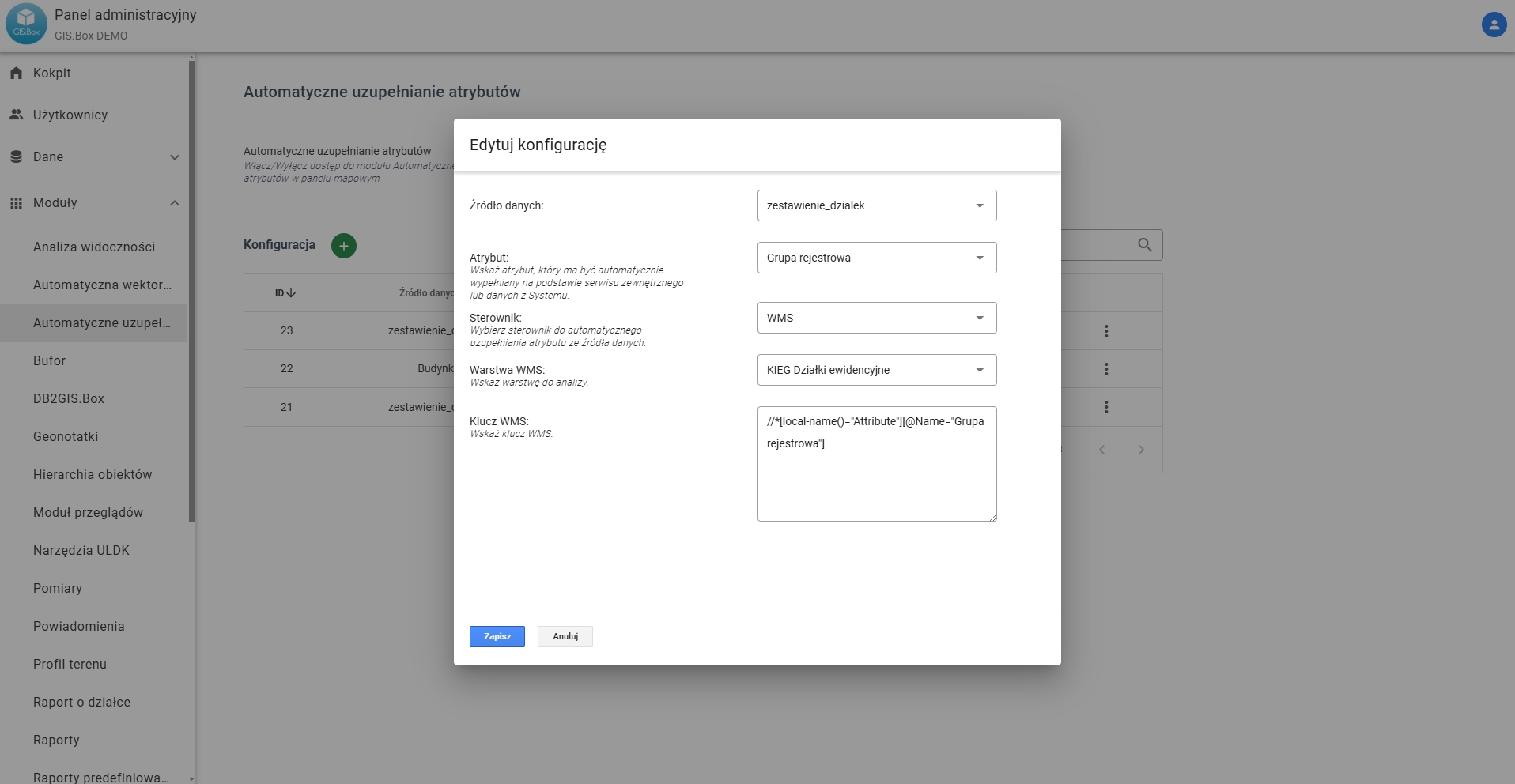
Klucz WMS odwołuje się do informacji zwracanych przez daną usługę WMS.
Przykład dla pobierania informacji o gripie rejestrowej z WMS KIEG:
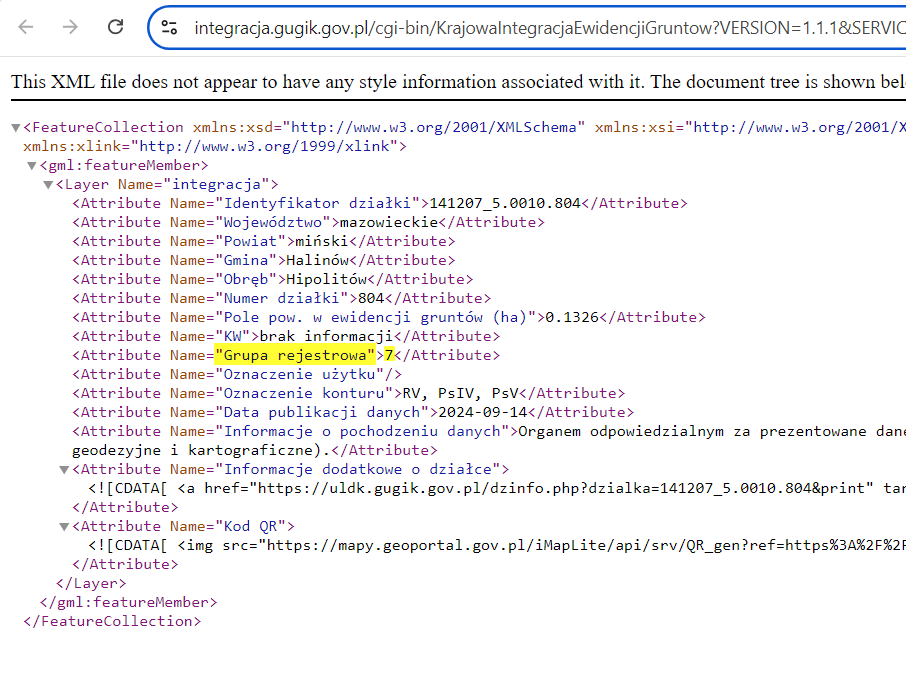
Wartość klucza WMS:
//*[local-name()="Attribute"][@Name="Grupa rejestrowa"]
Przy zapisie należy pamiętać o poprawnym formatowaniu tekstu z cudzysłowami.
Założenia:
1. Wielokrotne wyniki: Jeśli zapytanie zwróci wiele wyników, wartości zostaną połączone przecinkami.
2. Konwersja typów: Jeśli pobrane wartości nie mogą być przekonwertowane na odpowiedni typ (np. liczbowy), atrybut zostanie uzupełniony wartością NULL.
Jak tego użyć?
- Otwórz Tabelę Atrybutów Warstwy
- Dokonaj Selekcji Obiektów
- Otwórz Panel Edycji
- Kliknij w narzędzie Postprocessing
- Wybierz, które Atrybuty chcesz uzupełnić.
- Kliknij przycisk Uzupełnij
- Poczekaj kilka chwil.